DbUtil - aplikácia pre konverziu dát medzi SQL databázami, ako MSSQL, ORACLE, MYSQL, INTERBASE, FIREBIRD.
V tejto časti webu si môžete stiahnuť aktuálnu verziu aplikácie DbUtil.
DbUtil je aplikácia pre konverziu dát medzi SQL databázami, ako MSSQL, ORACLE, MYSQL, INTERBASE, FIREBIRD.
1. ÚVOD
2. VYTVORENIE PRIPOJENIA NA DATABÁZU
3. KONVERZIA DÁT MEDZI DATABÁZAMI
4. ULOŽENIE KONFIGURÁCIE
5. JAZYKOVÁ MUTÁCIA
6. SERVIS A PORADENSTVO
7. DbUtil DOWNLOAD
1. ÚVOD
Toto je aplikácia pre konverziu dát medzi SQL databázami.
Umožňuje prevod dát medzi databázami ako MSSQL, ORACLE, MYSQL,
INTERBASE, FIREBIRD.
Program pracuje na ľubovoľnom počítači s nainštalovaným OS Microsoft WINDOWS 10.
Program nie je potrebné inštalovať, dodáva sa v archíve zip a po rozbalený je možné ho spúšťať, ako exe súbor. Názov exe súboru je DbUtil_XE7.exe
2. VYTVORENIE PRIPOJENIA NA DATABÁZU
Po spustený aplikácie DbUtil_XE7.exe sa nám spustí úvodné okno Prevod dát. Tam klikneme na tlačítko „
Pridať nový server“, viac obrázok dole.
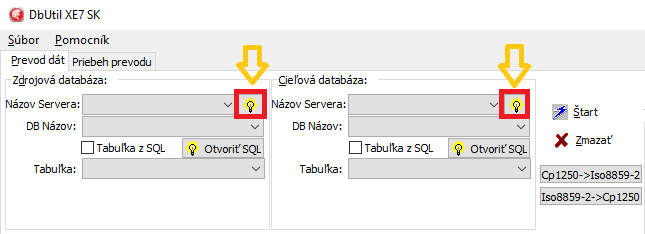
Malo by sa nám otvoriť okno z nastaveniami jednotlivých pripojený do databázy, viac obrázok dole.. Tam stlačíme tlačítko „
+“ a začneme zadávať nasledujúce parametre:
Názov servera – len informačné meno servera pod ktorým budeme viesť toto pripojenie
Adresa server – Názov servera, alebo jeho IP adresa na ktorom je nainštalovaná databáza, na lokálnom počítači stačí zadať „localhost“ pre MySQL server. Pre MSSQL server môžeme zadať napríklad „PC_LENOVO\SQL_SERVER“.
Názov Drivera – tu si zadáme typ databázy, o akú sa jedná z predvoleného zoznamu. A to sú nasledujúce databázy ako MSSQL, ORACLE, MYSQL, INTERBASE, FIREBIRD.
Užívateľské Meno – tu zadáme prihlasovacie meno do databázy, pre MySQL to môže byť meno „root“, pre IB/FB to môže byť „SYSDBA“
Heslo – tu zadáme prihlasovacie heslo do databázy, pre IB/FB to môže byť „masterkey“
Cesta + Názov súboru ku IB/FB databáze – tato položka sa vypĺňa iba pre servery Interbase/Firebird. Tu sa zadáva cesta aj s názvom súboru ku súboru databázy IB/FB. Spravidla táto cesta býva:
„c:\Program Files\Embarcadero\InterBase\DB\IB_DB.IB“.
Ak toto všetko máme zadané, môžeme to potvrdiť fajočkou a odoslať dáta do databázy. Cez tlačítko „
Test“ môžeme otestovať či je pripojenie funkčné, či sa s ním pripojíme do databázy.
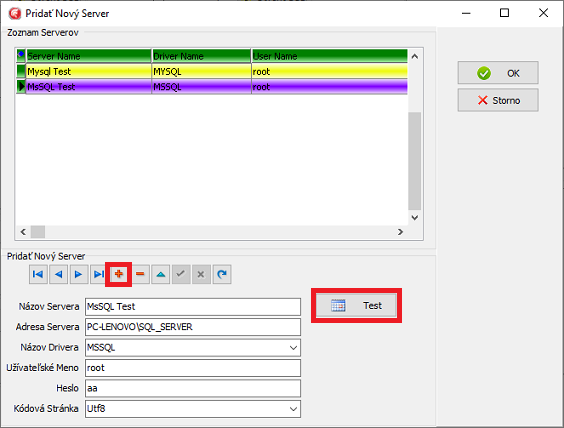
V zozname serverov si zvolíme jednotlivý server a tlačítkom „
Ok“ túto voľbu prenesieme do úvodného okna do položky „Názov servera“.
3. KONVERZIA DÁT MEDZI DATABÁZAMI
Po spustený aplikácie DbUtil_XE7.exe sa nám spustí úvodné okno Prevod dát. V ľavej časti okna nastavujeme parametre pre zdrojovú databázu a v pravej časti zase pre cieľovú databázu, viac obrázok dole.
Pre ľavú aj pravú stranu nastavujeme nasledujúce parametre:
Názov servera – tu vyberáme z comboboxu, už predom nastavené pripojenie ku serveru, viac predchádzajúca kapitola
DB Názov – názov databázy vyberáme z comboboxu. Menu by malo obsahovať zoznam všetkých prístupných databáz na servery
Tabuľka – tu si vyberáme tabuľku z comboboxu, alebo môžeme zaškrtnúť voľbu „
Tabuľka z SQL“. V prípade zaškrtnutia voľby „Tabuľka z SQL“, sa nám vpravo otvorí okienko pre vpísanie SQL príkazu. Tento príkaz otvoríme či spustíme cez tlačítko „
Otvoriť SQL“
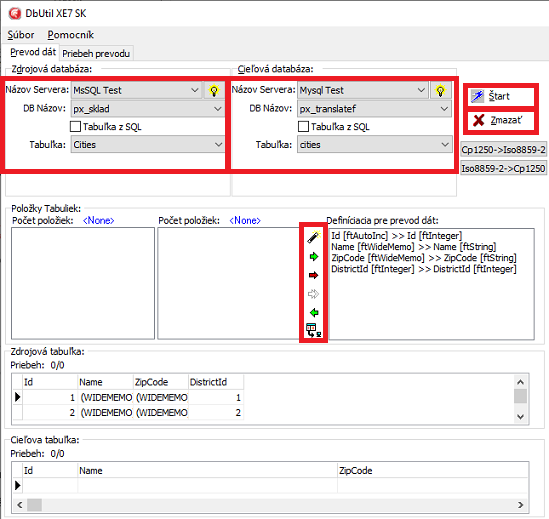
Ak sme hore uvedené parametre vyplnili správne, potom by sa nám mali naplniť časť z názvom „Položky tabuliek“.
Ďalej prideľujeme každému fieldu cieľovej tabuľky field zdrojovej tabuľky. Možnosti sú nasledovne:

– vložiť všetky fieldi s rovnakým názvom a typom, zázračná palička

– vložiť field s rôznym názvom a rovnakým typom

– vložiť field s rôznym názvom a typom

– zrušiť definíciu pre prevod

– pridať výraz
Keď toto máme urobené, tak prevod dát zo zdrojovej do cieľovej databázy môžeme spustiť tlačítkom „
Štart“.
4. ULOŽENIE KONFIGURÁCIE
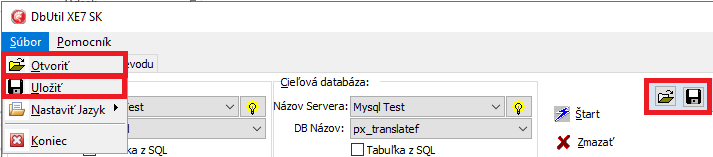
Pokiaľ si chceme uložiť parametre zdrojovej a cieľovej databázy na pozdejšie použitie môžeme tak urobiť stlačením tlačítka „
Uložiť konfiguráciu“. Po opätovnom spustený aplikácie, konfiguráciu si môžeme obnoviť cez tlačítko „
Otvoriť konfiguráciu“. Tieto tlačítka sa nachádzajú vpravo hore, alebo sa k nim môžeme dostať cez hlavné menu „
Súbor-> Uložiť” alebo “
Súbor-> Otvoriť”. Uloženie konfigurácie ukladá nasledujúce parametre:
Názov servera, DB Názov, Tabuľka, SQLText pre tabuľku a Položky Tabuliek pre zdrojovú aj cieľovú databázu.
5. JAZYKOVÁ MUTÁCIA
Aplikácia obsahuje celkove dve jazykové mutácie. A to sú Anglická a Slovenská. Jednotlivé jazykové mutácie si môžeme zvoliť poklikaním na vlajočky v pravom hornom rohu, alebo vybrať z hlavného menu, a to „
Súbor-> Nastaviť Jazyk->Angličtina/Slovenčina”.

6. SERVIS A PORADENSTVO
Servis a poradenstvo zabezpečuje výrobca programu.
7. DbUtil DOWNLOAD
V tejto časti webu si môžete stiahnuť aktuálnu verziu aplikácie DbUtil. DbUtil je aplikácia pre konverziu dát medzi SQL databázami, ako MSSQL, ORACLE, MYSQL, INTERBASE, FIREBIRD.
Posledná aktualizácia zo dňa: 17.02.2026
| NÁZOV / DOWNLOAD
| OS PLATFORMA
| VEĽKOSŤ
| VERZIA
|
| DbUtil - aplikácia pre konverziu dát medzi SQL databázami, ako MSSQL, ORACLE, MYSQL, INTERBASE, FIREBIRD. | 32-bit Windows | 12 MB | 1.02
|
| DbUtil - aplikácia pre konverziu dát medzi SQL databázami, ako MSSQL, ORACLE, MYSQL, INTERBASE, FIREBIRD. | 64-bit Windows | 14,5 MB | 1.02
|



